
※大学生協アプリ登録済で、ファミリー認証したい保護者の方はココから
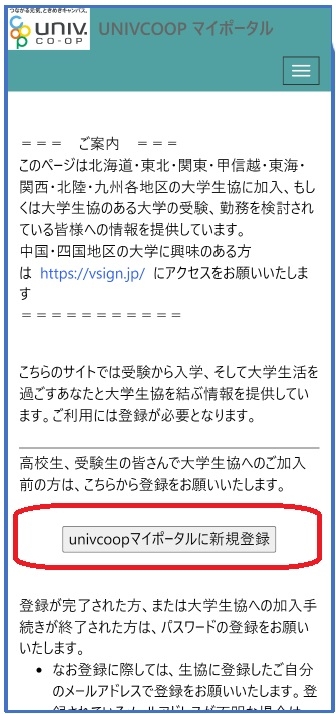
1. univcoopマイポータルへのサインアップ
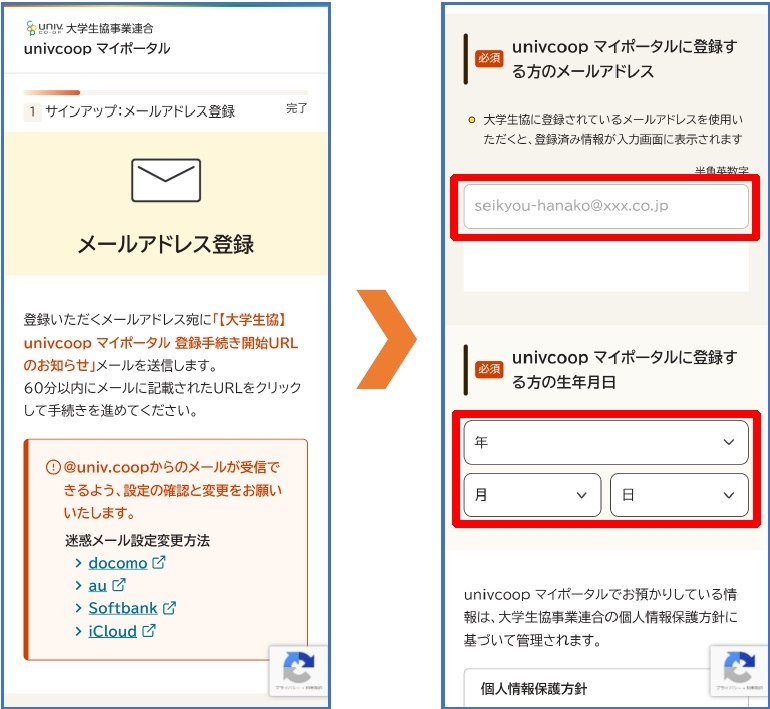
『件名:【大学生協】univcoop マイポータル 登録手続き開始URL のお知らせ』
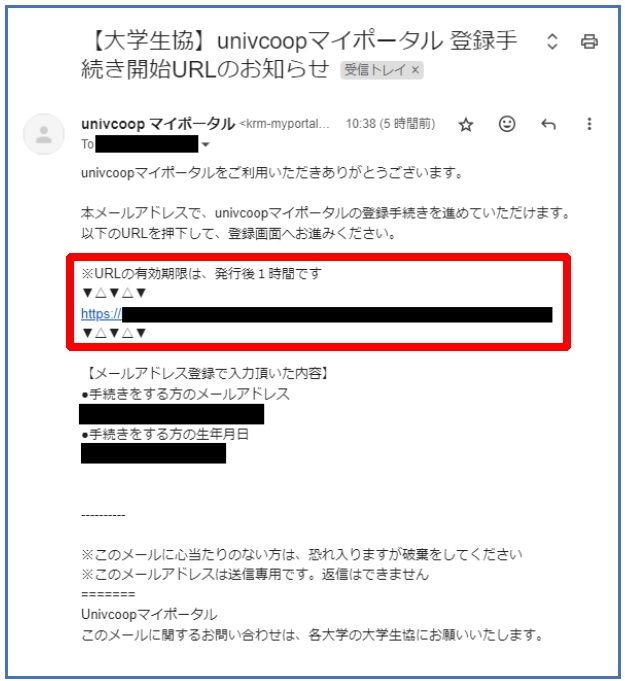
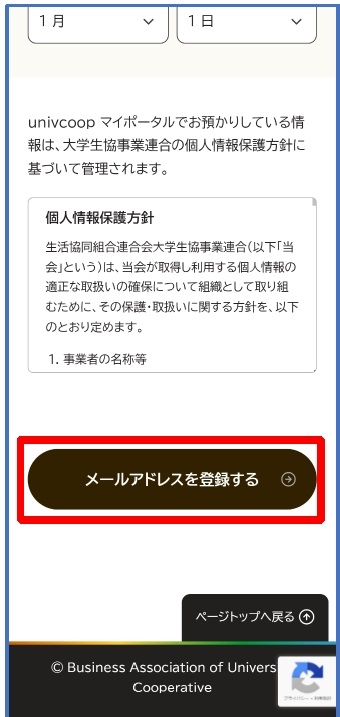
⑥表示された登録情報入力画面の各項目を入力をします。 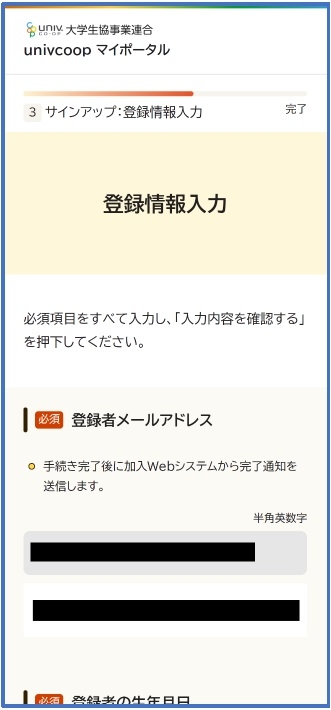
※大学生協へ登録済の方は入力欄に情報が記載されています。修正や必須項目に抜けがある場合は入力してください。
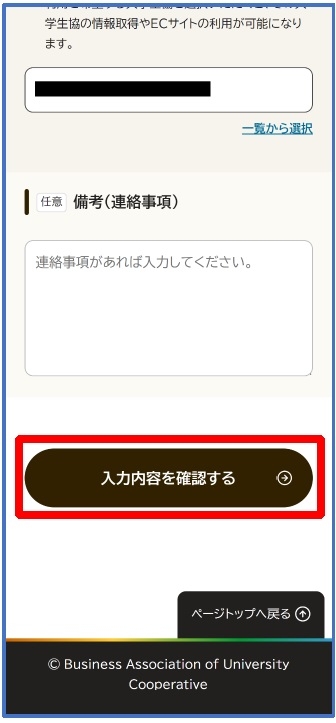
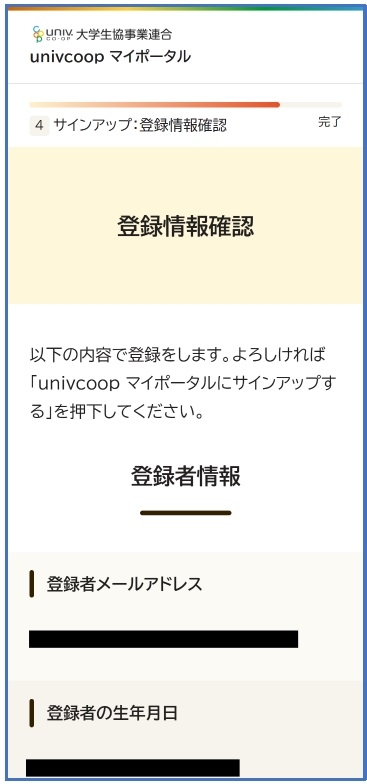
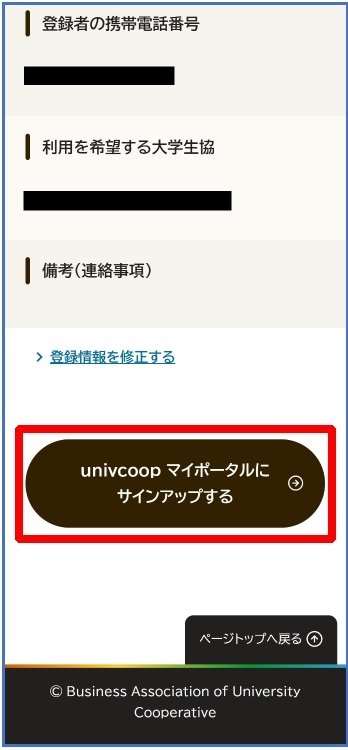
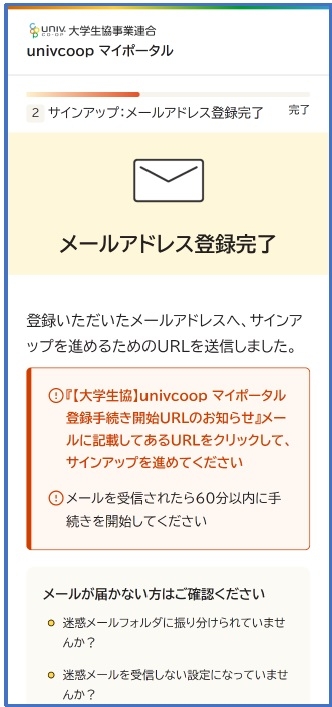
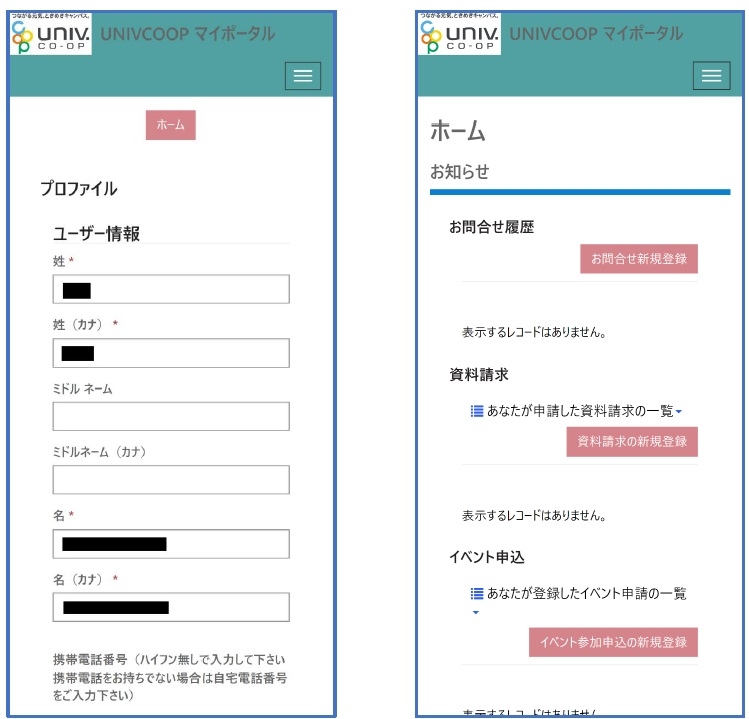
⑩以下の画面に遷移したらサインアップ完了です。続いてパスワード設定に進みます。 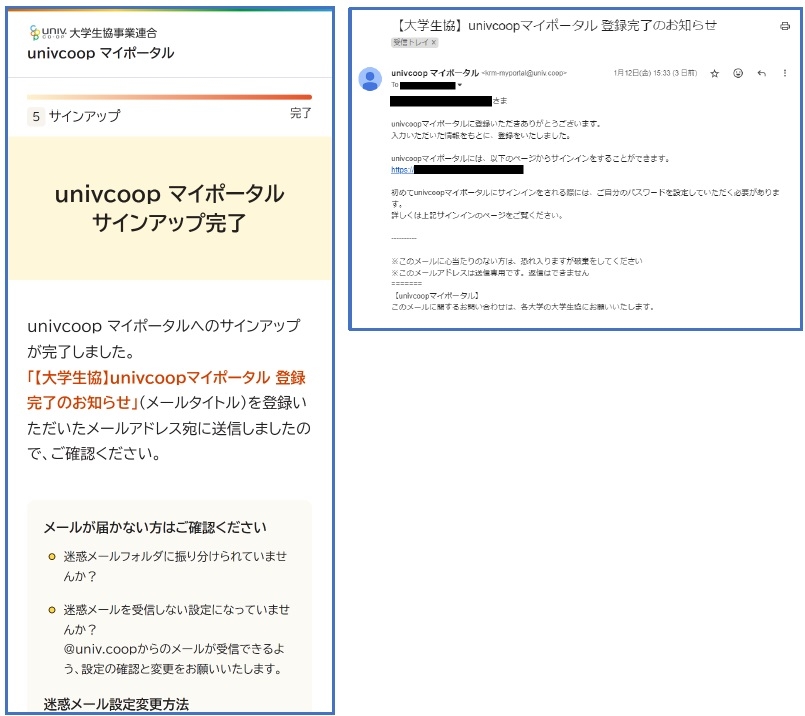
※『件名:【大学生協】univcoopマイポータル登録完了のお知らせ』のメールが届きます。メール本文にURLのご案内がございますが、アプリにてサインインを行うため不要です。
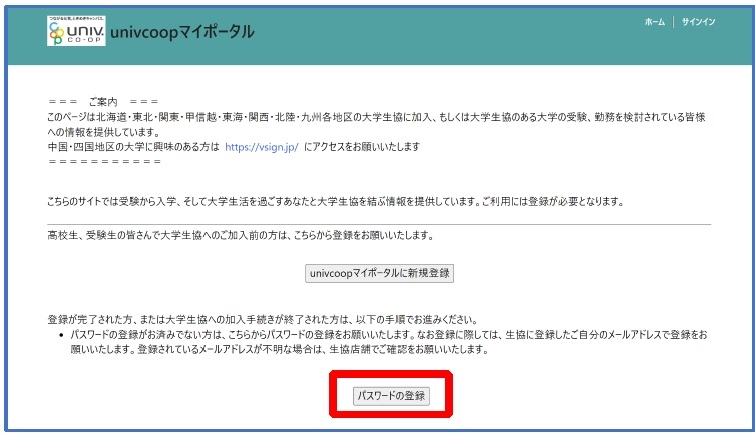
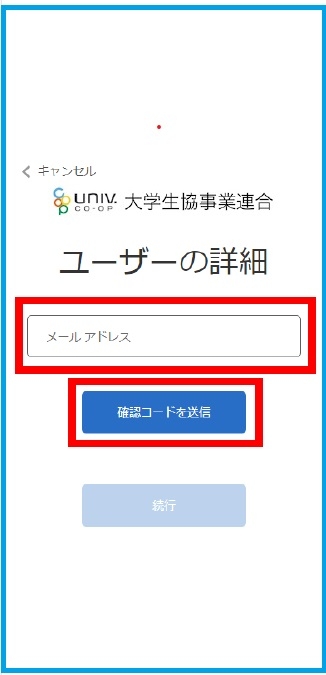
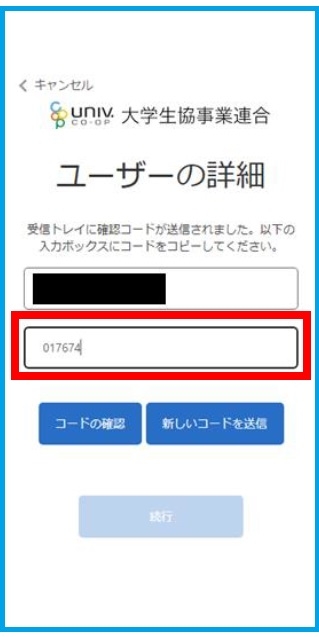
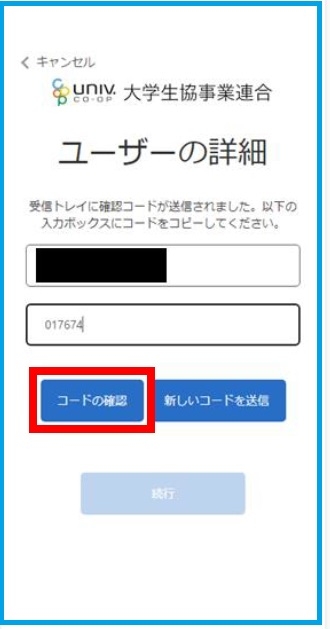
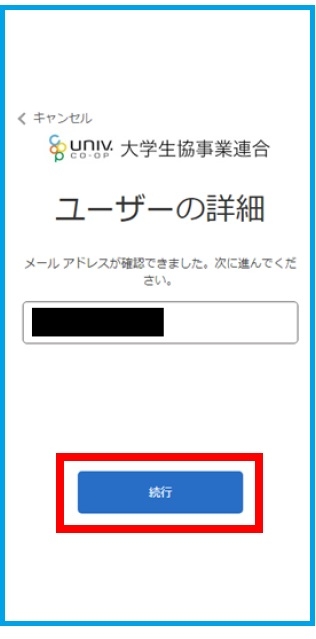
⑯パスワードを入力し、「続行」を選択 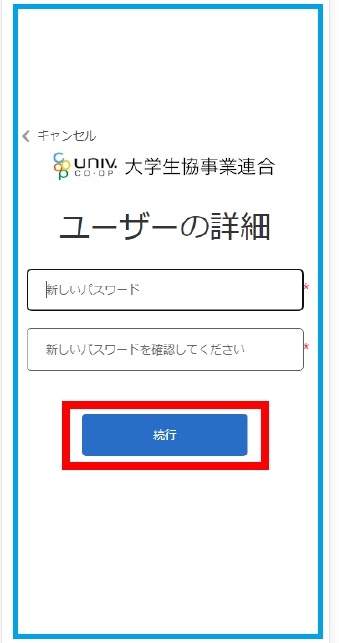
※小文字・大文字・番号・記号を混ぜて、8文字以上にしてください
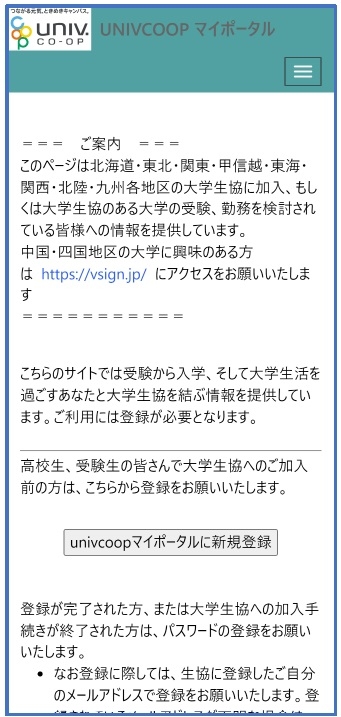
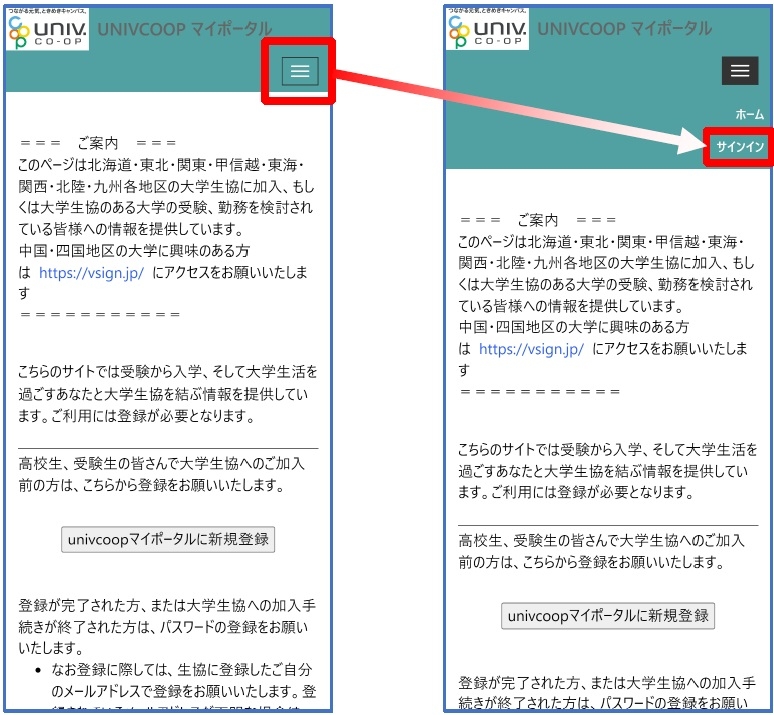
⑲ご登録いただいたメールアドレスとパスワードでサインインします 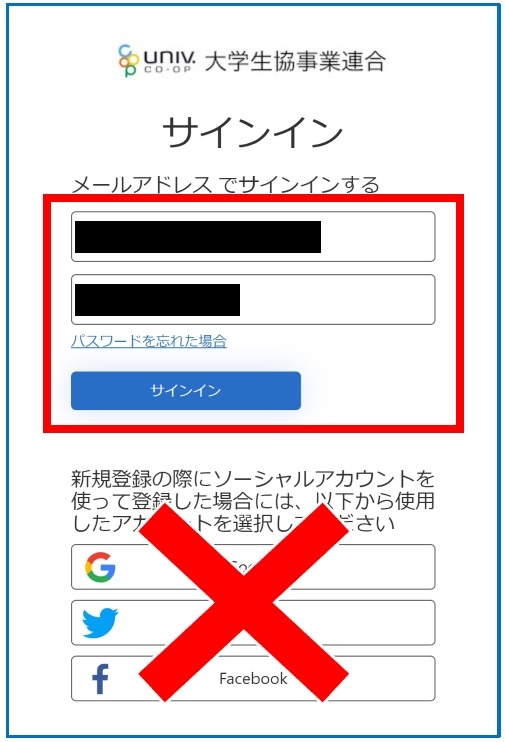
※ソーシャルアカウントでサインインを行わないでください。
⑳電話番号を入力し「コードの送信」または「電話する」を選択します。 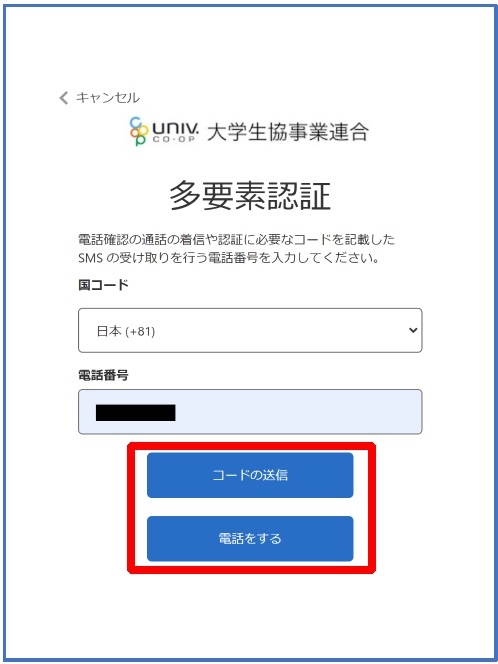
※国番号は「日本(+81)」を選択してください
㉑コードを入力します。 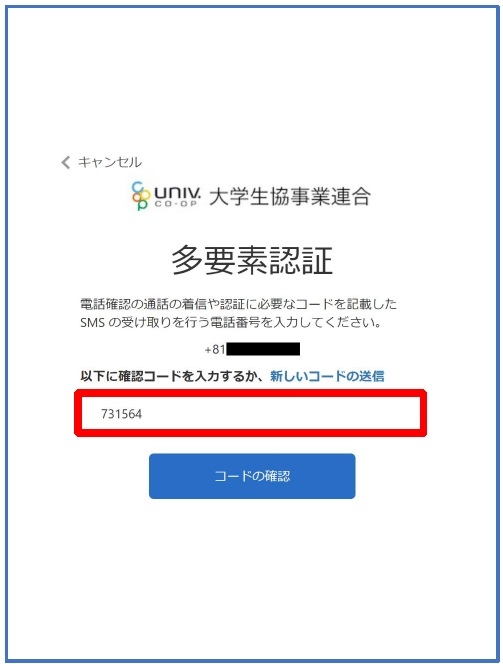
※「電話をする」を選択した方は電話のメッセージに従ってください。
2.大学生協アプリのサインインと大学生協電子マネー登録
①上記のリンク先のページにあるアプリダウンロードリンクから大学生協アプリ(公式)をダウンロードします 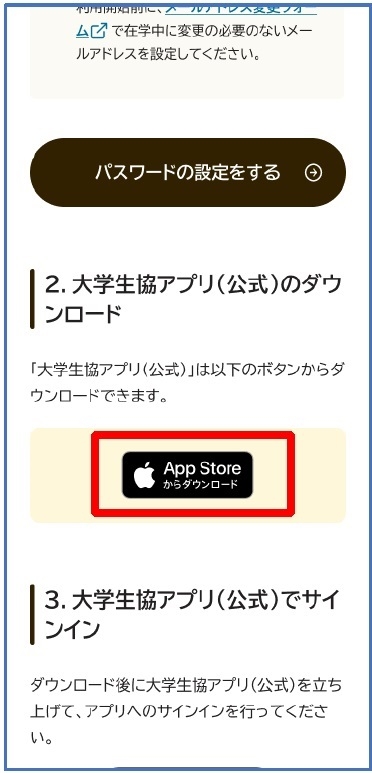
※Android端末の場合は「Google Play」へのリンクが表示されます。
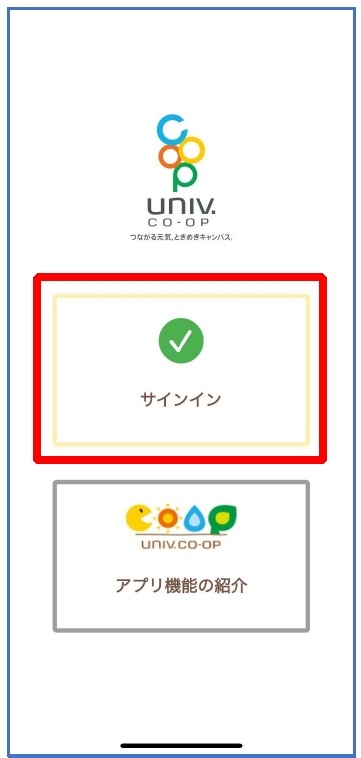
③univcoopマイポータルに登録したメールアドレスとパスワードを入力し「サインイン」を選択します 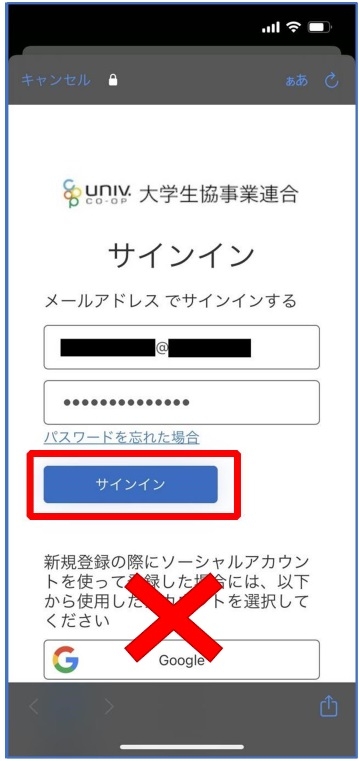
※ソーシャルアカウントではサインインしないでください
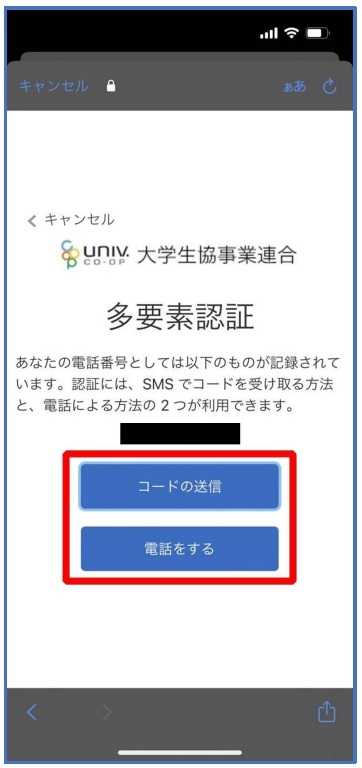
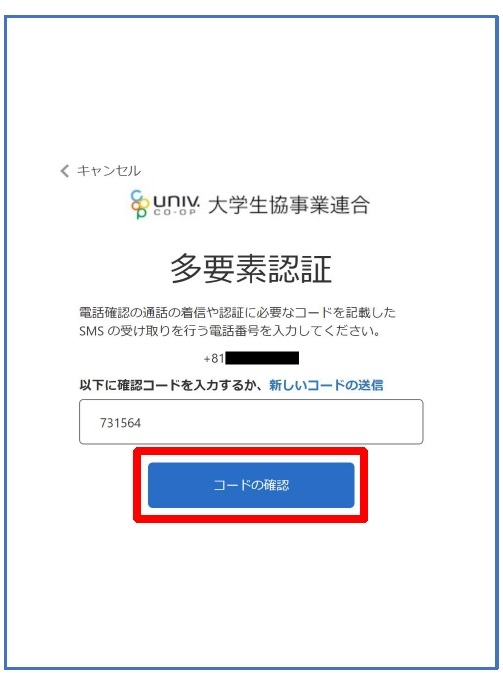
⑤SMSに送信された確認コードを入力し「コードの確認」を選択します。 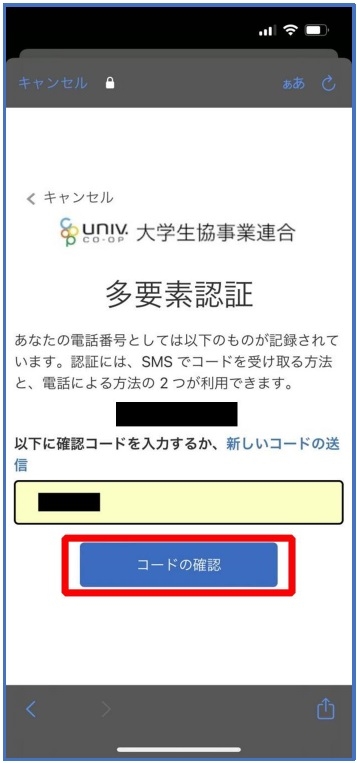
※「電話をする」を選択した方は電話のメッセージに従ってください。
⑥大学生協電子マネーの登録にすすむ場合、以下のポップアップで「はい」を選択します 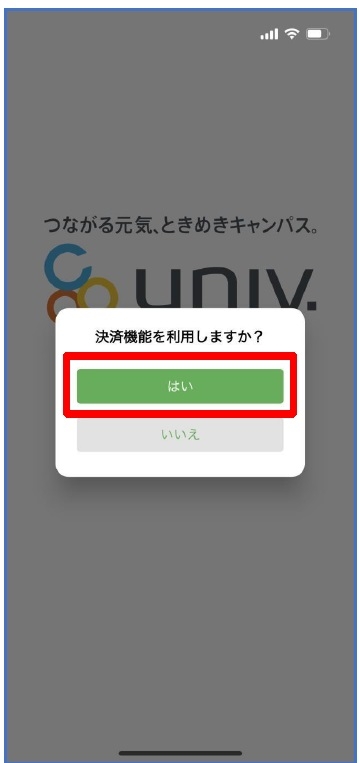
※「いいえ」を選択すると、組合員証機能の画面が表示されます。
※決済機能登録は組合員証機能画面からも可能です。
※「保護者チャージ」を利用する場合は大学生協電子マネーの登録が必要です。
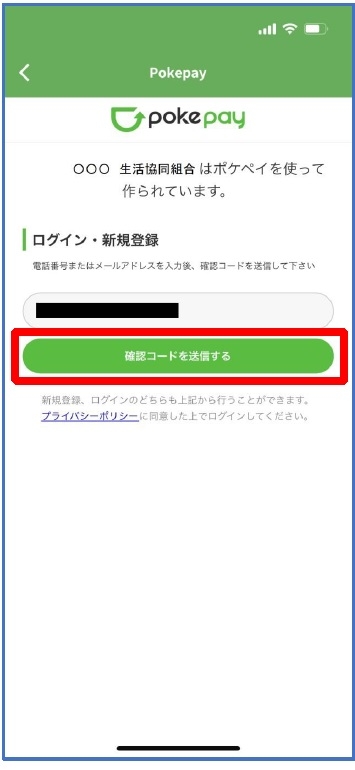
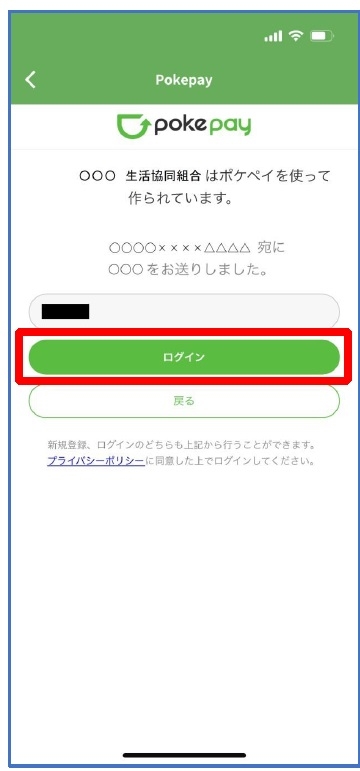
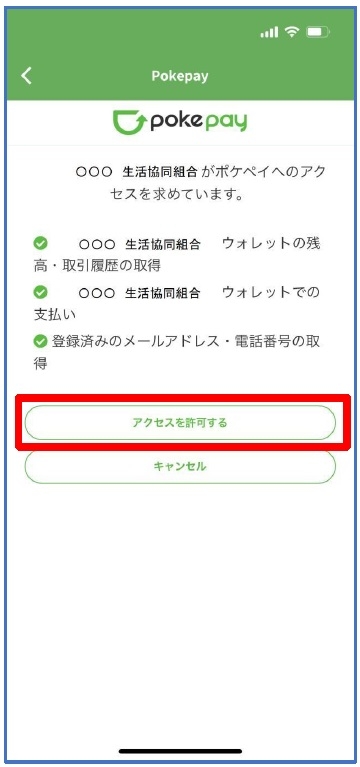
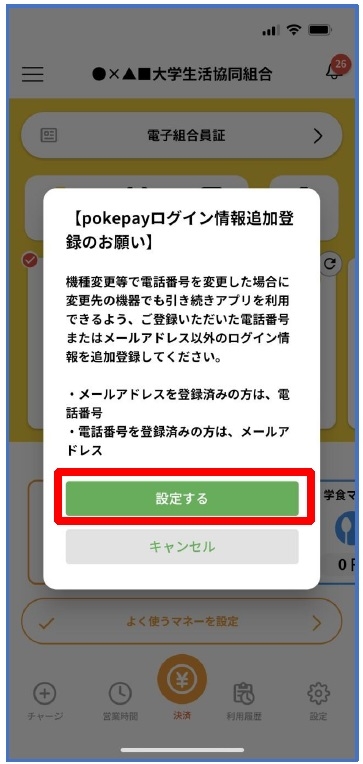
⑪表示されたログイン画面で「〇〇〇で認証する」を選択します 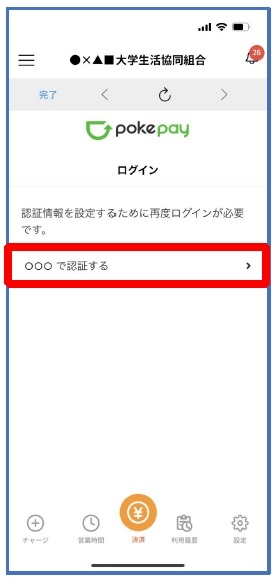
※「〇〇〇で認証する」の〇〇〇部分は
・携帯電話番号を登録している方:「SMS で認証する」
・メールアドレスを登録している方:「メールで認証する」がそれぞれ表示されます。
⑫「確認コードを送信」を選択します 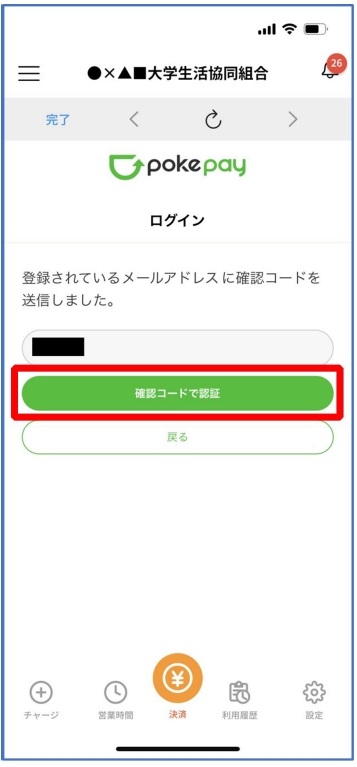
※確認コードは pokepay に登録済みの携帯電話番号または、メールアドレス宛に送付されます。
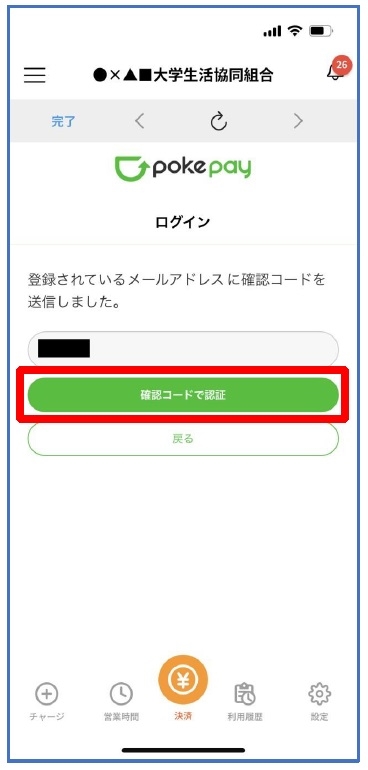
⑭追加・変更したい項目を選択し、画面の案内に従って認証情報を設定します 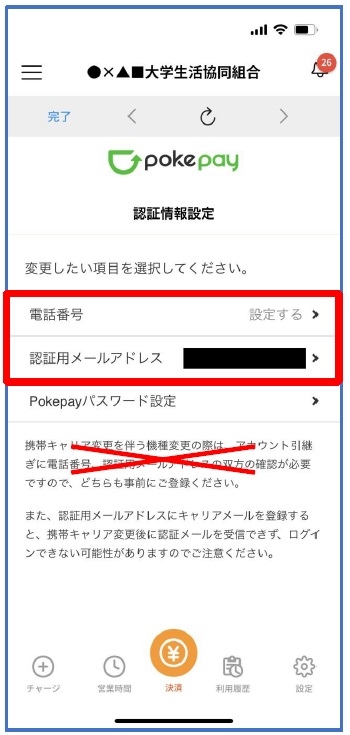
※「携帯電話番号」、「認証用メールアドレス」のいずれか追加したい方を入力してください。(登録済み情報の修正も可能です。)「pokepay パスワード設定」は使用しません
⑮設定完了後は「完了」または「決済」ボタンを選択します。これで大学生協アプリのサインインと大学生協電子マネー登録は完了です。 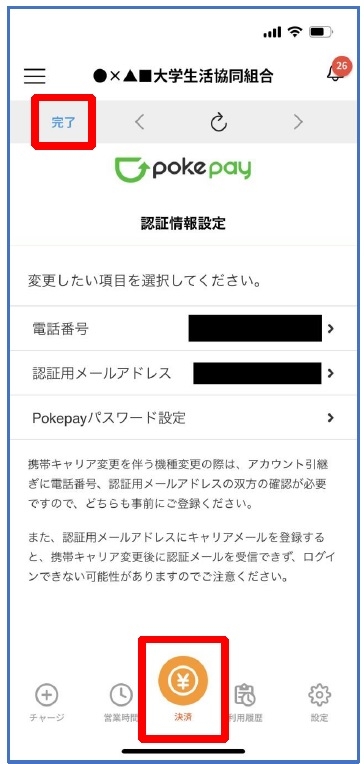
※ボタンを選択すると電子マネー機能が表示されます。
3.お子様へのファミリー申請
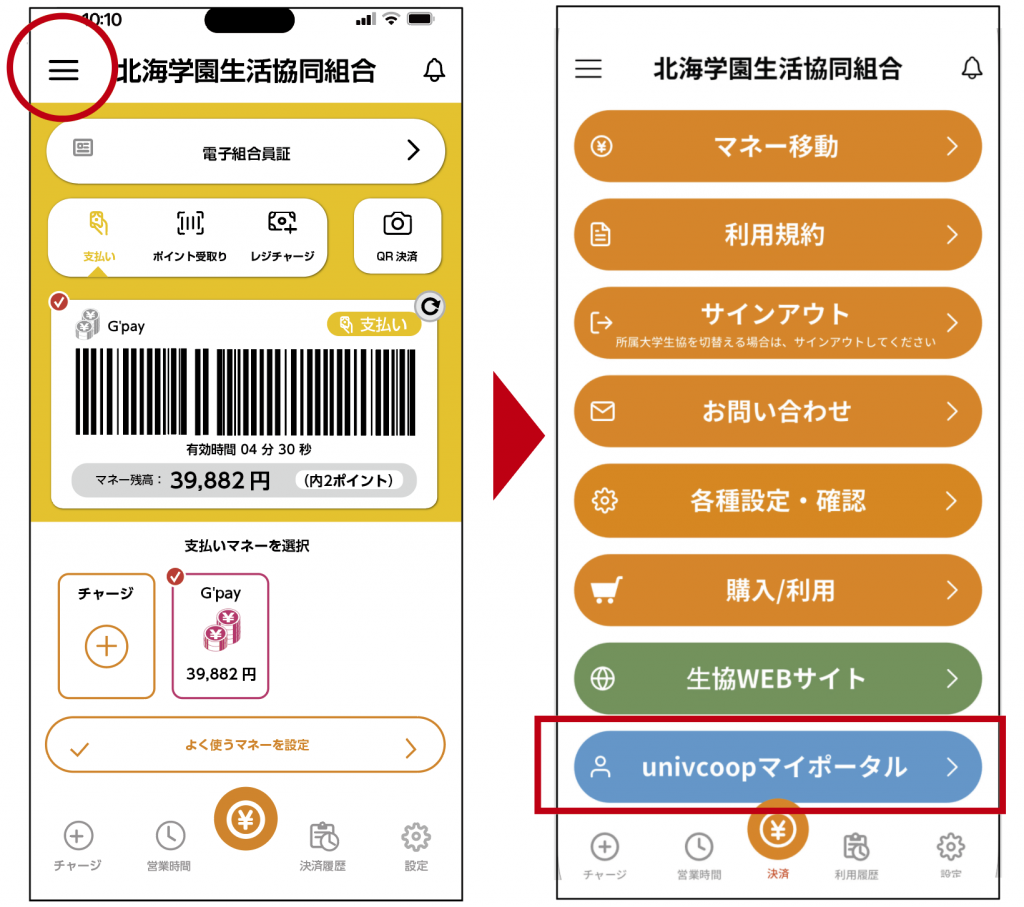
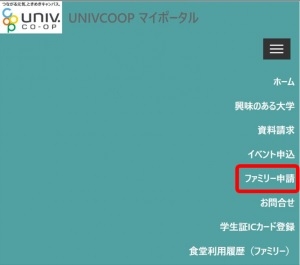
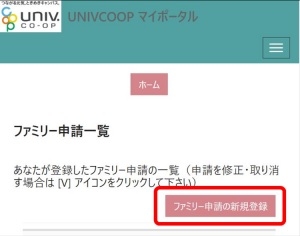
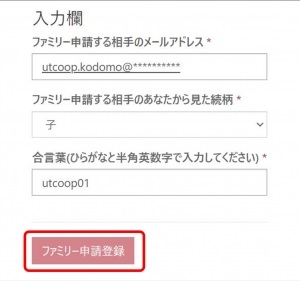
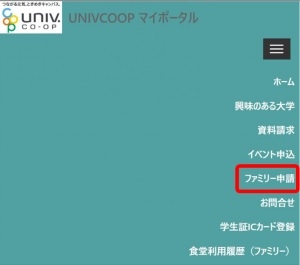
③必要事項を入力し、「ファミリー申請登録」をタップします。
- ファミリー申請する相手のメールアドレス
→お子様が大学生協アプリで使用しているアドレスを入力してください。 - ファミリー申請する相手のあなたから見た続柄
→「子」を選択してください - 「合言葉」を設定し、お子様にも伝えてください。
※申請を間違えた場合、再度「ファミリー申請の新規登録」で登録してください。
4. 学生本人アプリによるファミリー申請の承認
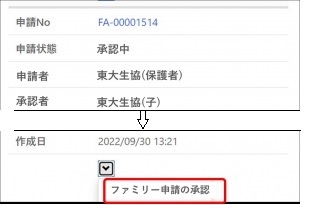
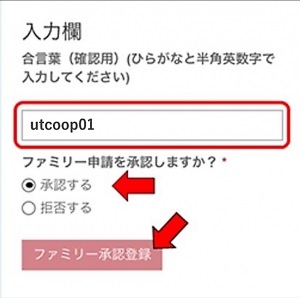
この手続きは、学生本人のunivcoopマイポータル内で行うものです(初回のみ)。
 マークをドラック&ドロップで上下の順番を変えられます。
 マークをクリックするとお気に入りから外れます。